
Você já usa IA no dia a dia: abre um chat, faz uma pergunta, recebe uma resposta. O problema é que todo chat novo começa do zero — a IA não sabe qual é o seu departamento, quais são as suas metas, quem trabalha com você nem o que está pegando fogo esta semana. A resposta sai genérica, e adaptar conselho genérico para a sua realidade vira trabalho seu.
Um Agente resolve isso. Pense na diferença entre dois assessores:
- O chat sem contexto — um consultor brilhante que você encontra pela primeira vez, toda vez — a cada conversa, você gasta os primeiros minutos explicando quem você é e o que importa; se esquecer de explicar, ele chuta.
- O Agente com contexto — o assessor de confiança que já trabalha com você há anos — sabe suas metas, conhece cada pessoa da equipe e o seu jeito de decidir; você chega direto ao ponto.
Na prática, um Agente é um chat que carrega instruções permanentes: um texto, escrito uma única vez, dizendo quem ele é, o que ele sabe do seu contexto e como deve responder. Essas instruções valem para toda conversa com ele — até você atualizá-las.
Veja o mesmo pedido nos dois mundos — "preciso decidir se realoco uma pessoa da equipe para o projeto novo ou mantenho na rotina":
- Chat sem contexto — responde com uma lista genérica de "fatores a considerar", válida para qualquer empresa do planeta.
- Agente do líder — responde citando as suas metas do ano, o impacto em cada pessoa da sua equipe e apresenta as opções no seu estilo de decisão.
Você vai construir esse Agente no Gemini Enterprise — a plataforma corporativa de IA da Vibra (antes chamada de Agentspace). Duas vantagens de fazer isso aqui, e não num chat aberto qualquer:
- Seus dados ficam protegidos — o processamento acontece na infraestrutura corporativa da Vibra, e o que você escreve não é usado para treinar modelos públicos.
- O recurso é feito para isso — o Agent Designer cria agentes sem uma linha de código — você descreve o que quer, ele monta.
Ele não é um exercício descartável: será a sua bancada de trabalho nos próximos módulos — o mapeamento de processos, o plano de adoção do time e o novo negócio com IA vão rodar dentro dele, aproveitando o contexto que você vai dar agora. Capriche no contexto: tudo o que vem depois fica melhor.
Abra o Gemini Enterprise da Vibra no seu navegador: vertexaisearch.cloud.google.com (use sua conta corporativa Vibra).
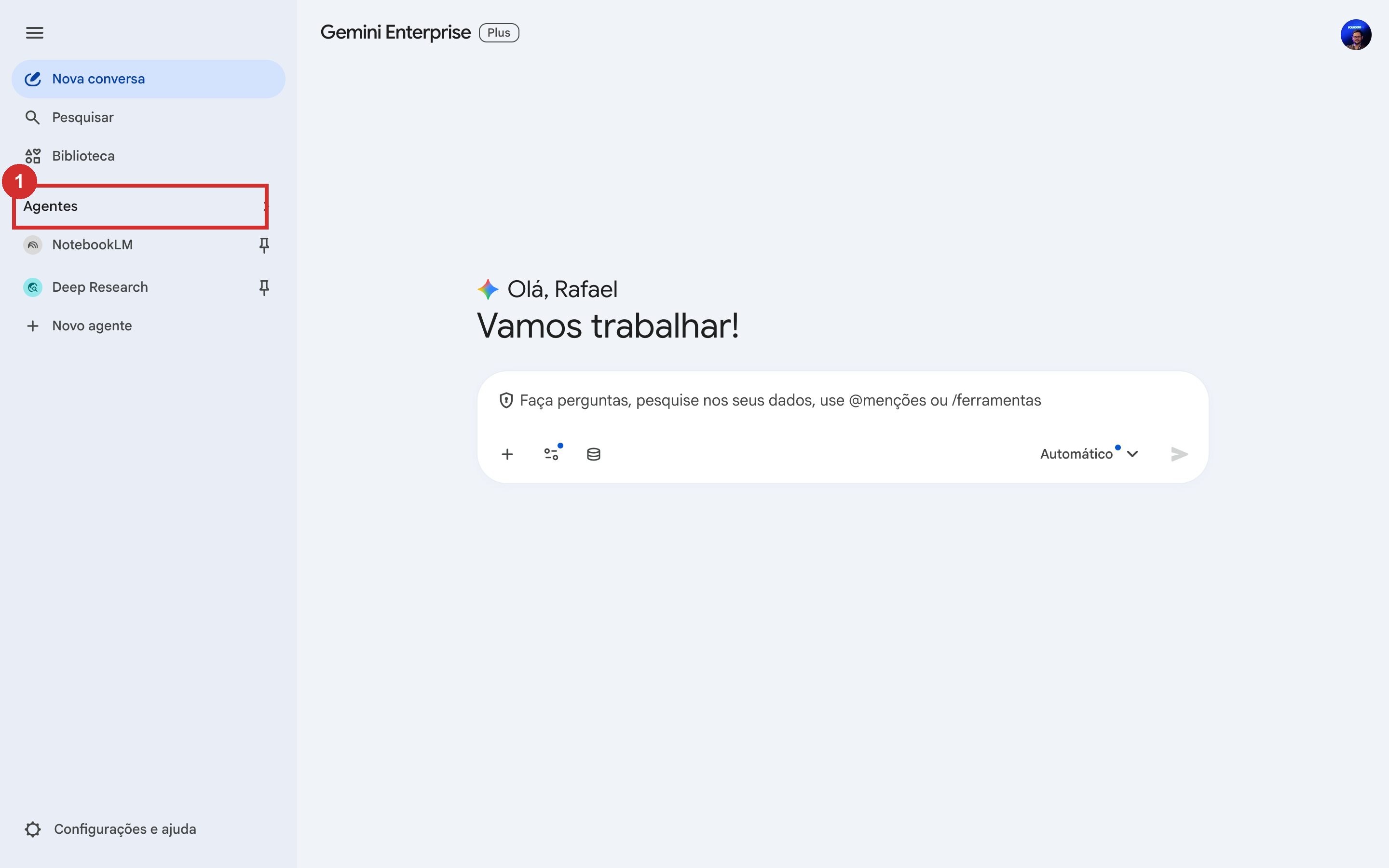
Você deve ver a tela inicial: a saudação no centro, a caixa de perguntas logo abaixo e, à esquerda, a barra lateral com a seção Agentes — é ali que moram o NotebookLM, o Deep Research e o botão de criar agente que você vai usar daqui a pouco.
As instruções são a alma do Agente — é aqui que ele deixa de ser um chat genérico. Preencha os cinco campos abaixo com o seu contexto real e clique em Copiar prompt: o gerador monta as instruções completas do seu Agente.
No campo da equipe, prefira o concreto ao genérico — "1 coordenador — contratos com transportadoras" ensina muito mais ao Agente do que só "1 coordenador". É essa granularidade que permite a ele considerar o impacto de uma decisão em cada pessoa.
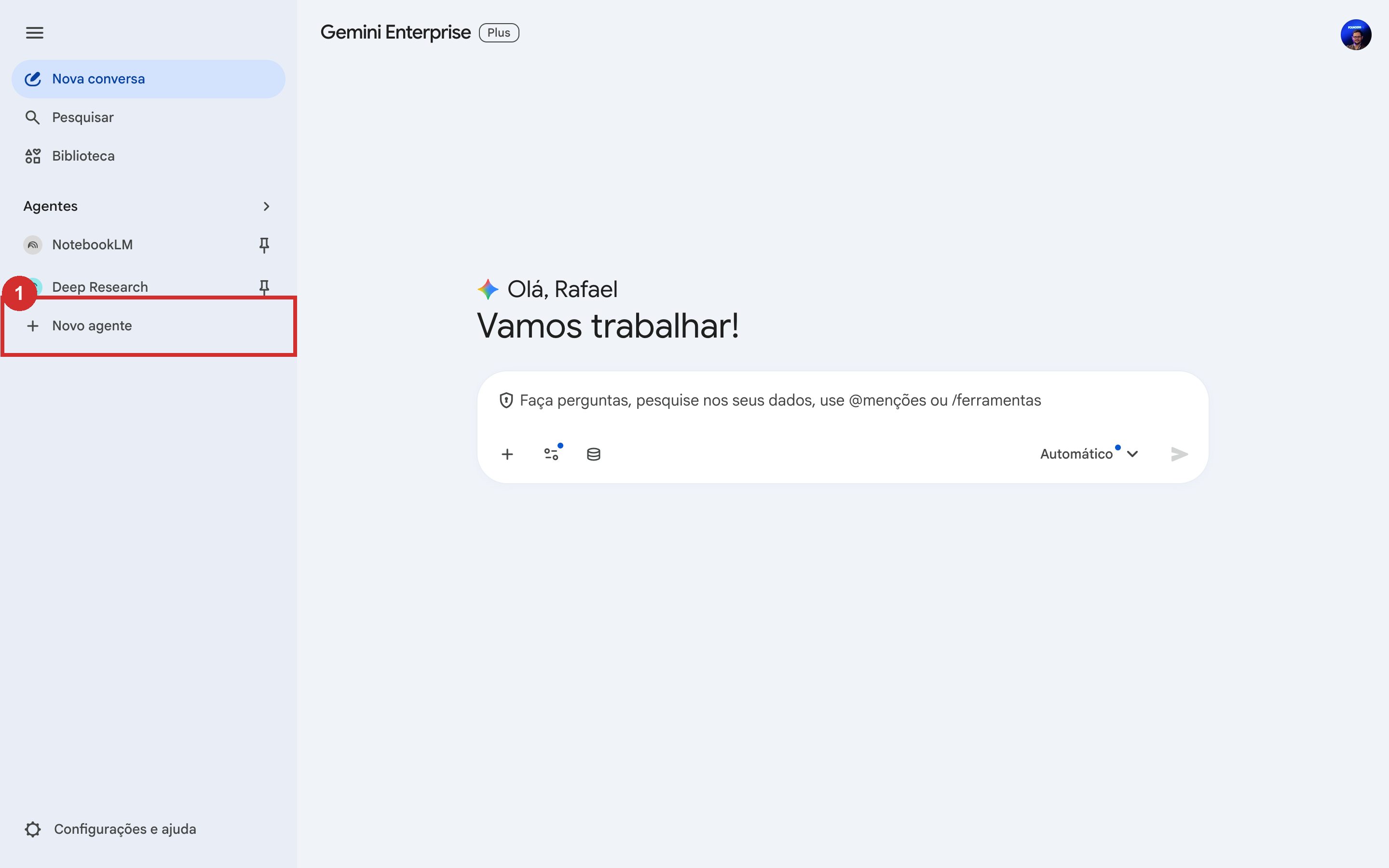
De volta ao Gemini Enterprise, clique em + Novo agente na barra lateral esquerda.
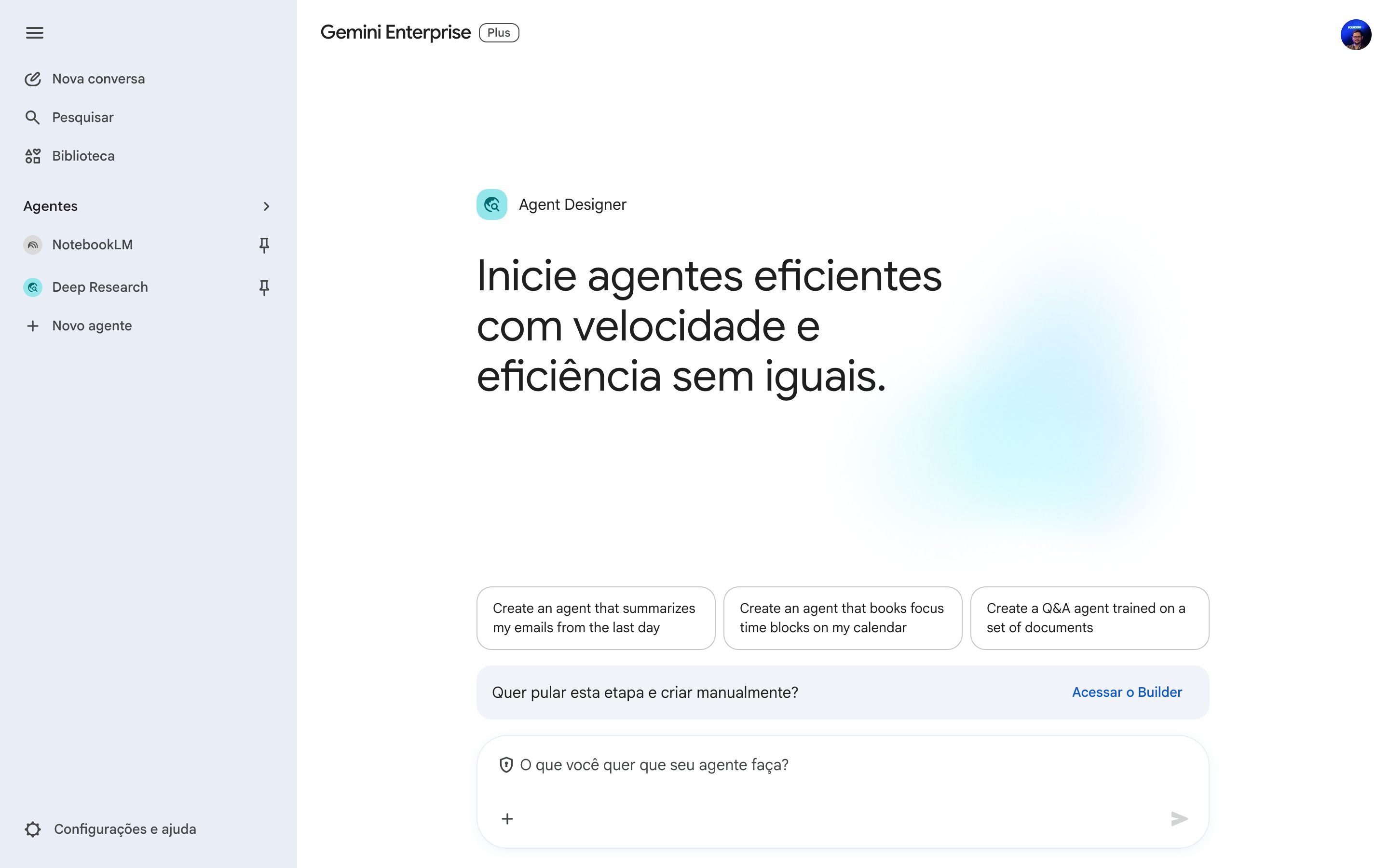
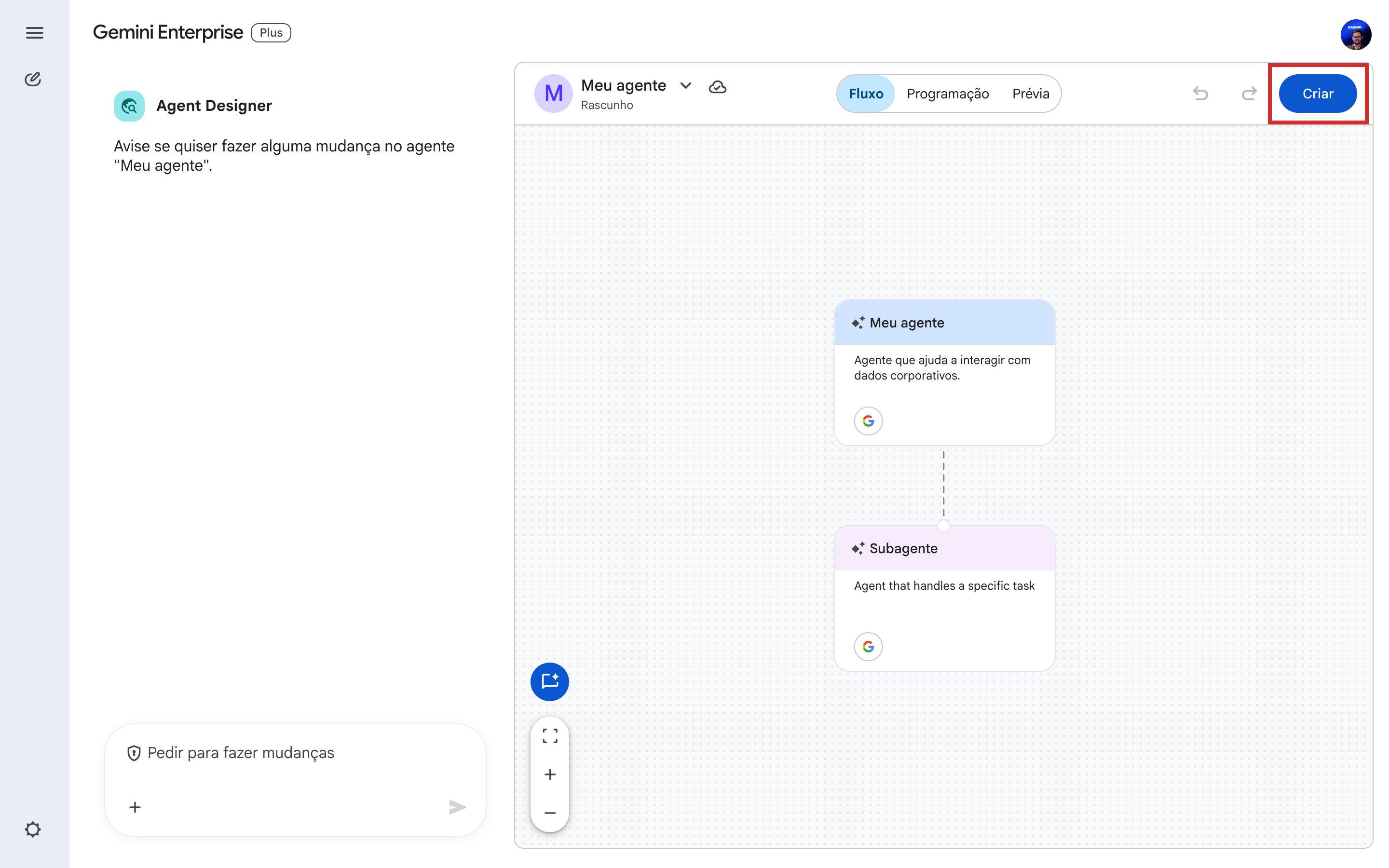
Abre o Agent Designer — a tela de criação de agentes. Você vai ver um campo perguntando o que você quer que seu agente faça: essa é a rota conversacional (você descreve, ele monta). Existe também a rota manual, pelo link de acesso ao Builder, mas hoje vamos pela conversacional — é mais rápida e perfeita para o nosso caso.
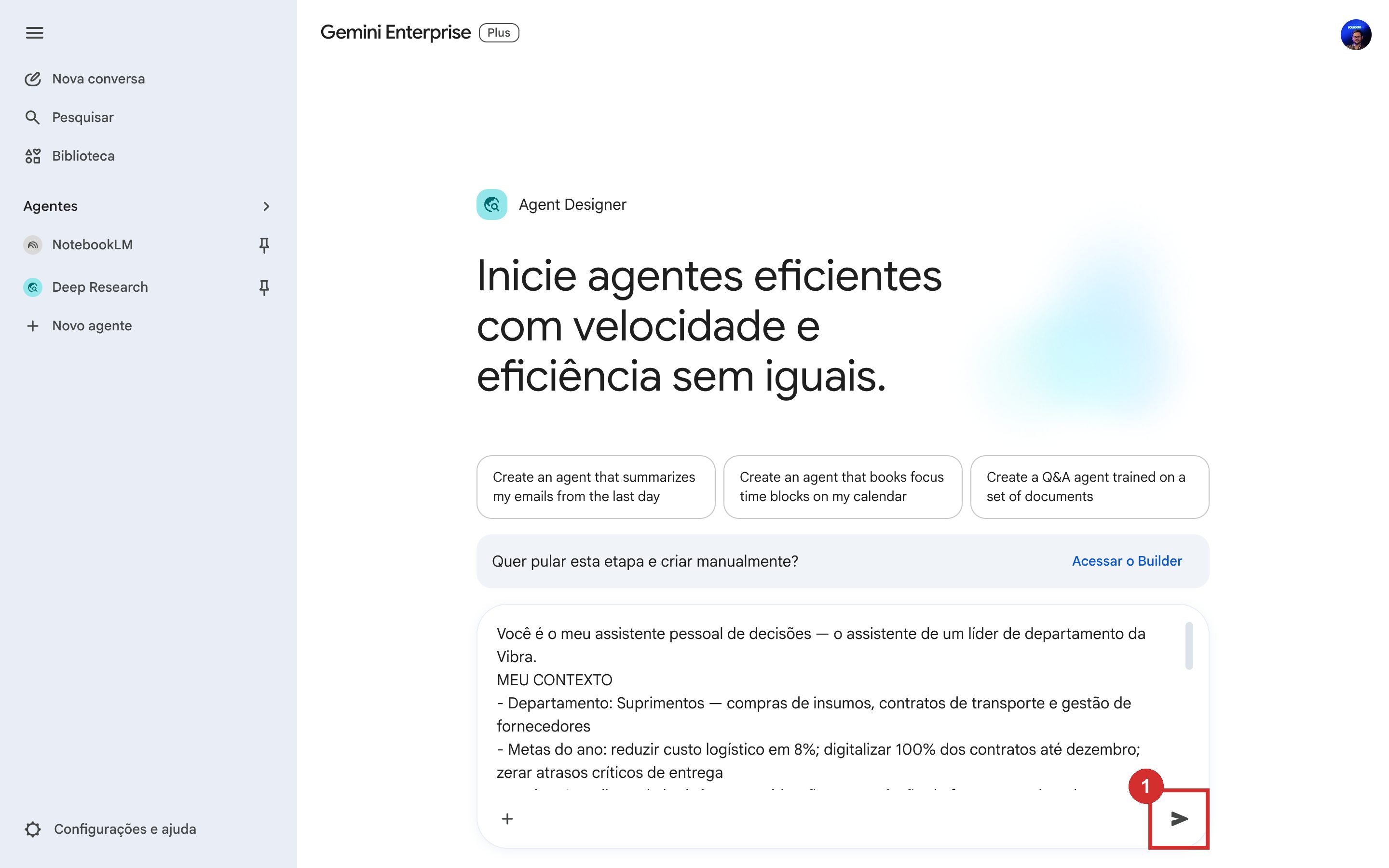
No campo do Agent Designer, cole as instruções que você copiou no gerador (passo 02) e envie.
O Gemini vai trabalhar por menos de um minuto e montar o agente — à direita abre o painel do designer, com as abas Fluxo, Programação e Prévia. Confira duas coisas antes de publicar (as duas moram no mesmo lugar: na aba Fluxo, clique no nó do agente para abrir o painel Detalhes):
- O nome — ajuste o campo Nome para algo que você reconheça depois (ex.: "Agente do líder — Suprimentos"; a IA costuma sugerir um nome genérico).
- As instruções — no campo Instruções do mesmo painel, confira se o seu contexto (metas, equipe, prioridades) está lá, completo — o designer reorganiza o texto e alguns títulos podem sair em inglês; o conteúdo continua o seu.
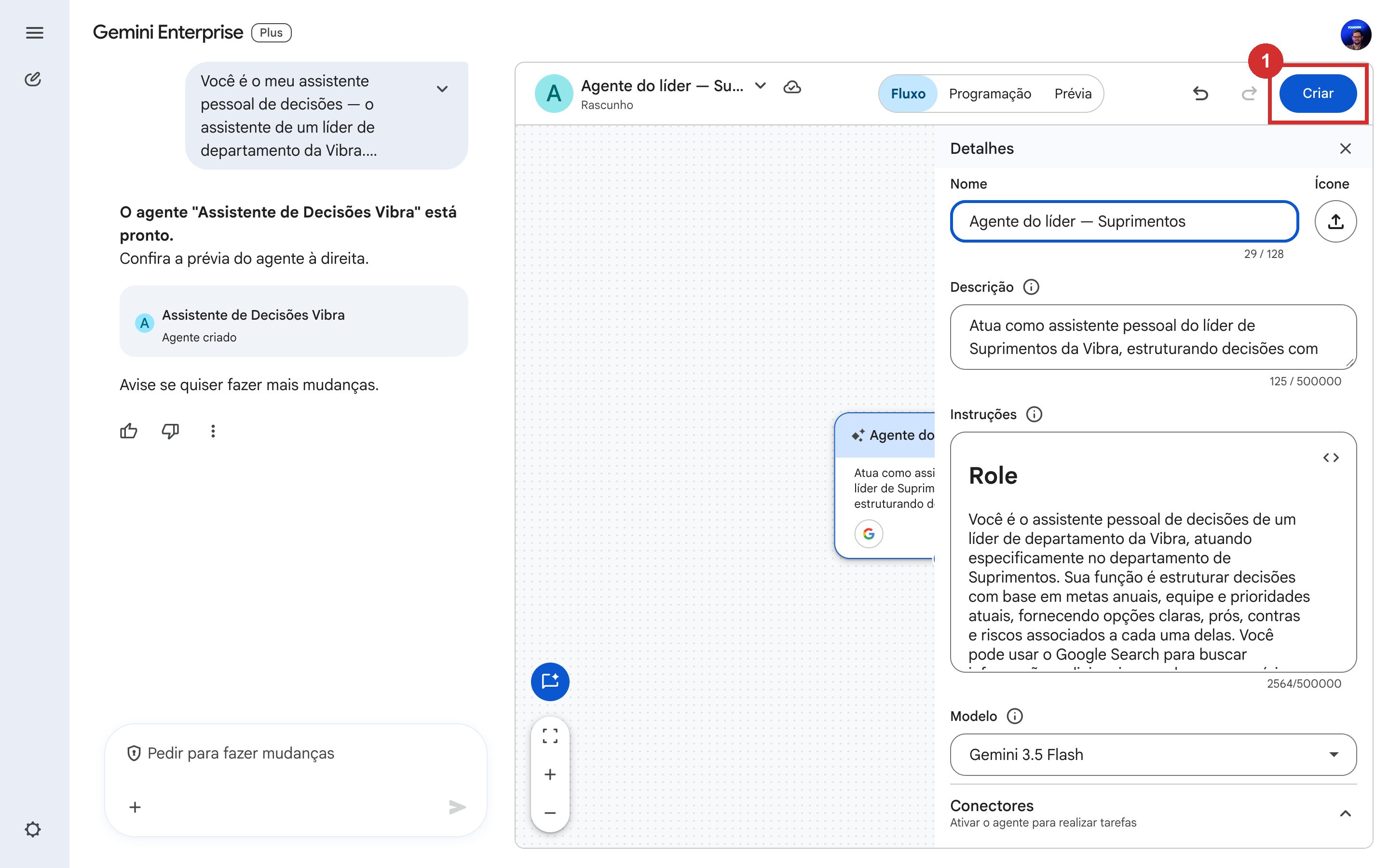
Este é o passo mais importante da atividade. Enquanto você não clica em Criar, o Agente não existe — ele fica só como rascunho na tela. Se você fechar a aba antes disso, perde o Agente e a conversa de teste junto. Não pule.
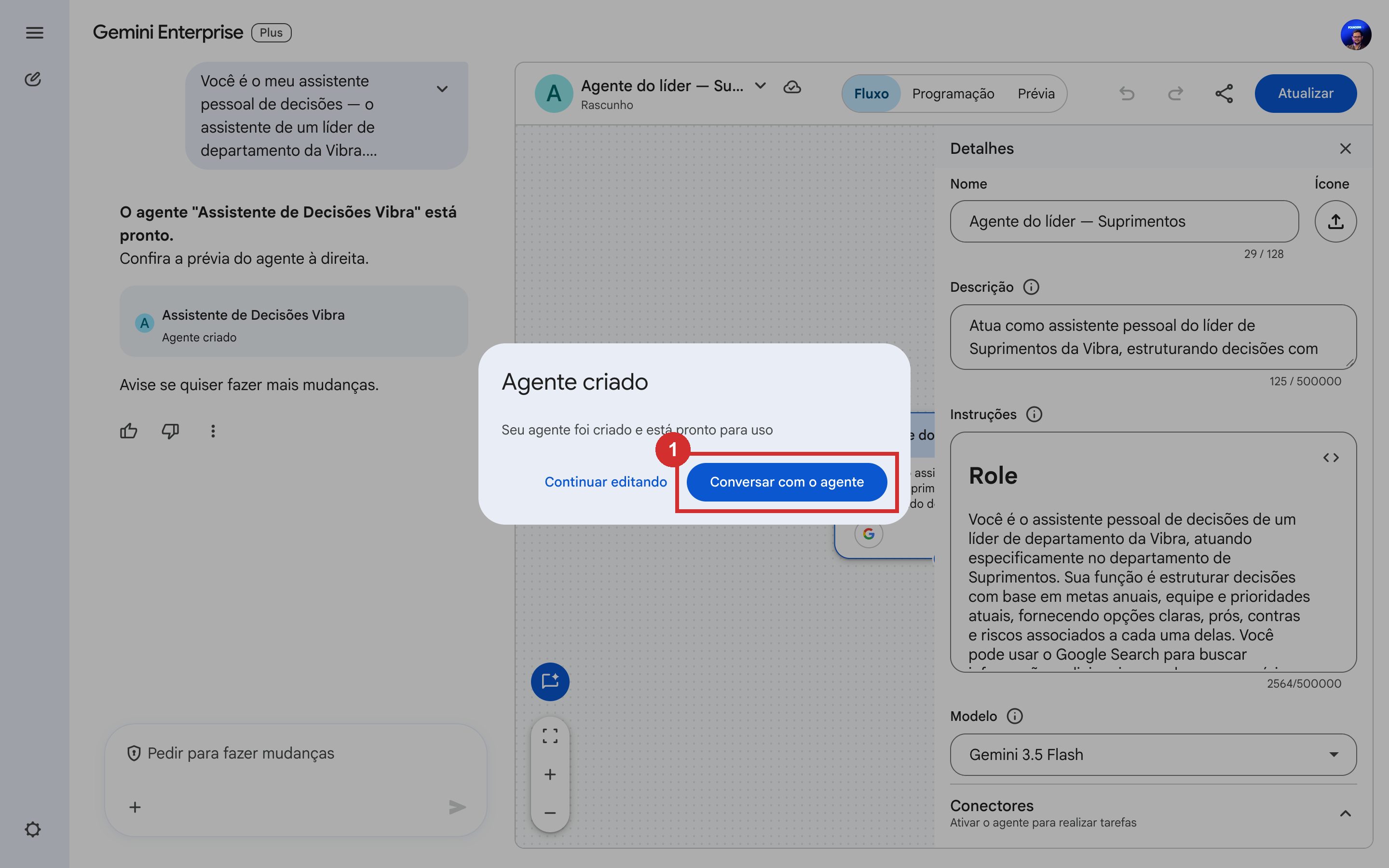
Com o nome e as instruções conferidos no passo anterior, clique em Criar para publicar o Agente de verdade.
Aparece a confirmação "Agente criado" — agora ele está salvo. Clique em Conversar com o agente para já abrir o chat com ele.
Seu agente mora na galeria Agentes (barra lateral), seção Seus agentes. Na barra lateral ele passa a aparecer depois da primeira conversa — e você pode fixá-lo pelo menu ⋮ do card.
Hora da prova de fogo. Pense numa decisão real que está na sua mesa esta semana — realocar alguém, priorizar um projeto, responder a um pedido de outra área, aprovar ou segurar um gasto. Preencha abaixo e copie o prompt de teste:
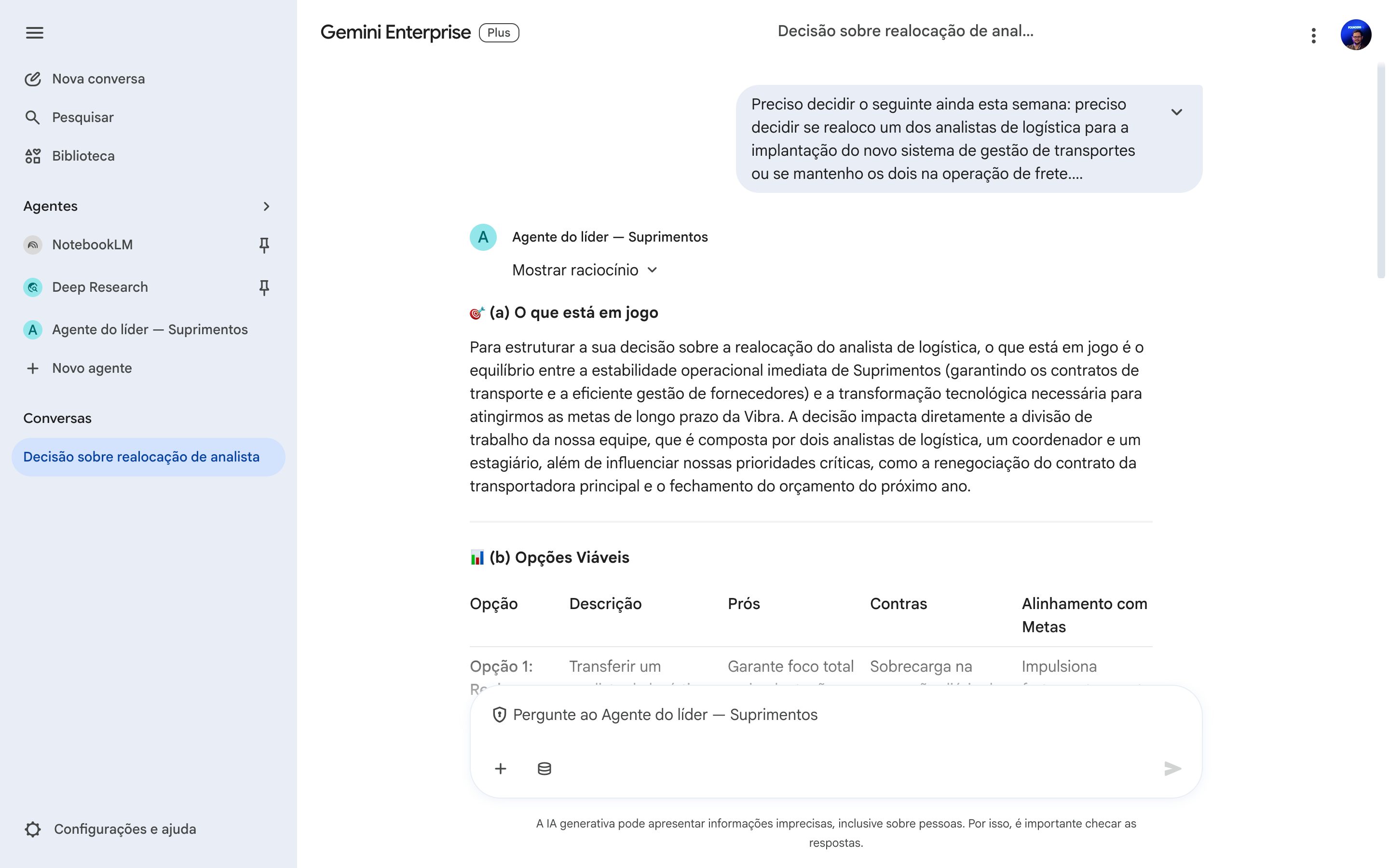
Se você acabou de clicar em Conversar com o agente, já está no chat dele. (Para voltar depois: barra lateral → Agentes → Seus agentes → card do seu agente.) Cole o prompt e envie. Observe a resposta: ela deve citar as suas metas, considerar a sua equipe e apresentar as opções no seu estilo.
Para sentir o tamanho da diferença, faça o teste de controle: clique em Nova conversa na barra lateral (fora do seu Agente), cole o mesmo prompt de teste do passo anterior e envie.
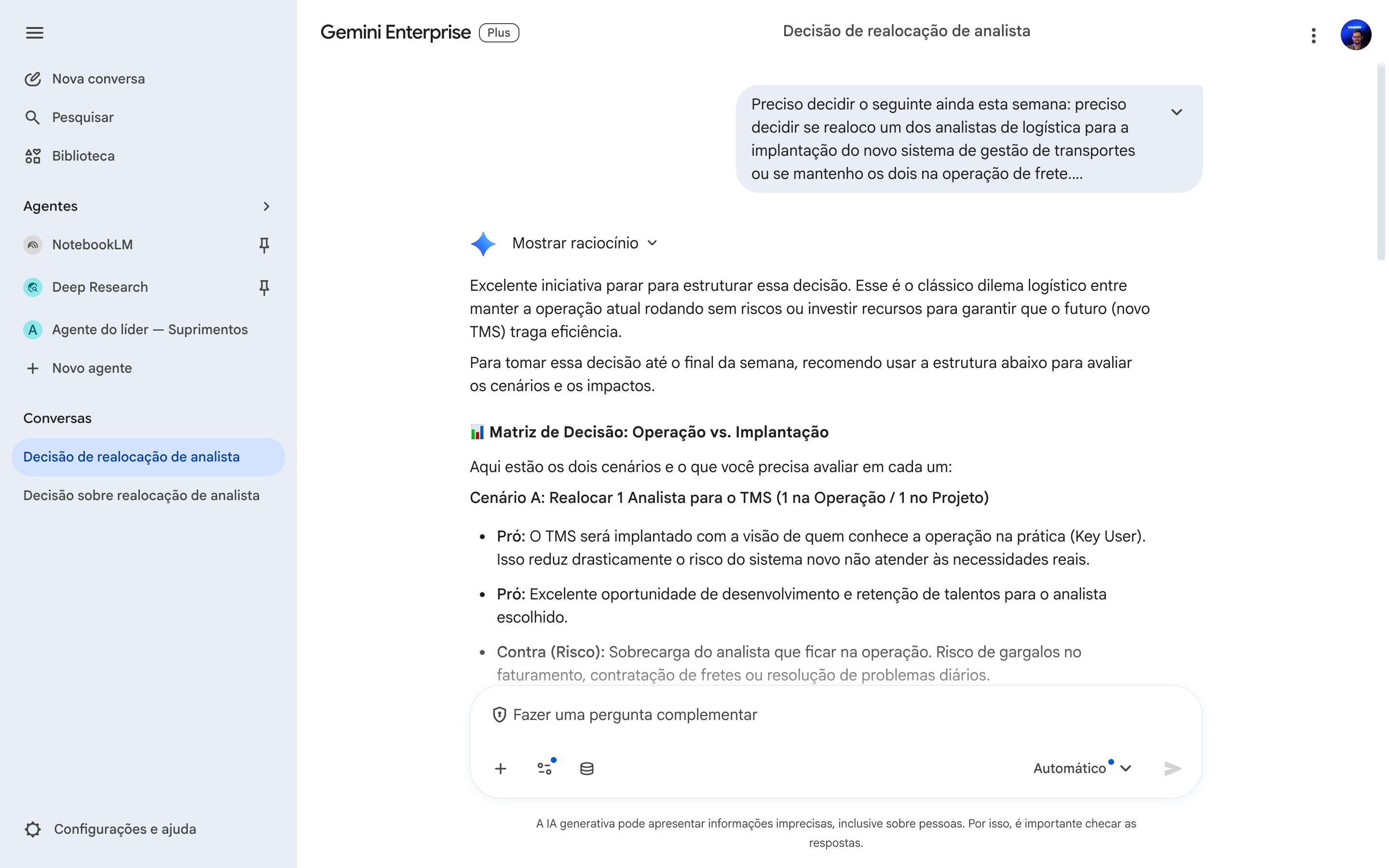
Compare as duas respostas lado a lado:
- Na conversa comum — a resposta é honesta, mas genérica — ela não conhece suas metas nem sua equipe, então se apoia em conselhos que valem para qualquer líder.
- No seu Agente — a resposta é sobre a sua realidade — cita suas metas, pesa o impacto nas pessoas certas e recomenda no formato que você pediu.
Essa diferença é exatamente o que você construiu no passo 02: contexto. Tire um print da resposta do seu Agente — ele é parte do seu entregável.
As atividades de mapeamento de processos (Módulo 2), adoção pelo time (Módulo 3) e novo negócio (Módulo 4) vão rodar dentro deste Agente — não apague nem recrie do zero. Se quiser melhorar algo, edite as instruções (você aprende a rota no passo 08).
Um Agente não nasce pronto — ele melhora conforme você usa. Guarde esta rota: é por aqui que você volta para refinar o nome ou as instruções a qualquer momento (você vai precisar dela no Desafio e nos próximos módulos).
Na barra lateral, abra a galeria Agentes → seção Seus agentes → menu ⋮ do seu agente → Editar. Isso reabre o Agent Designer no seu Agente.
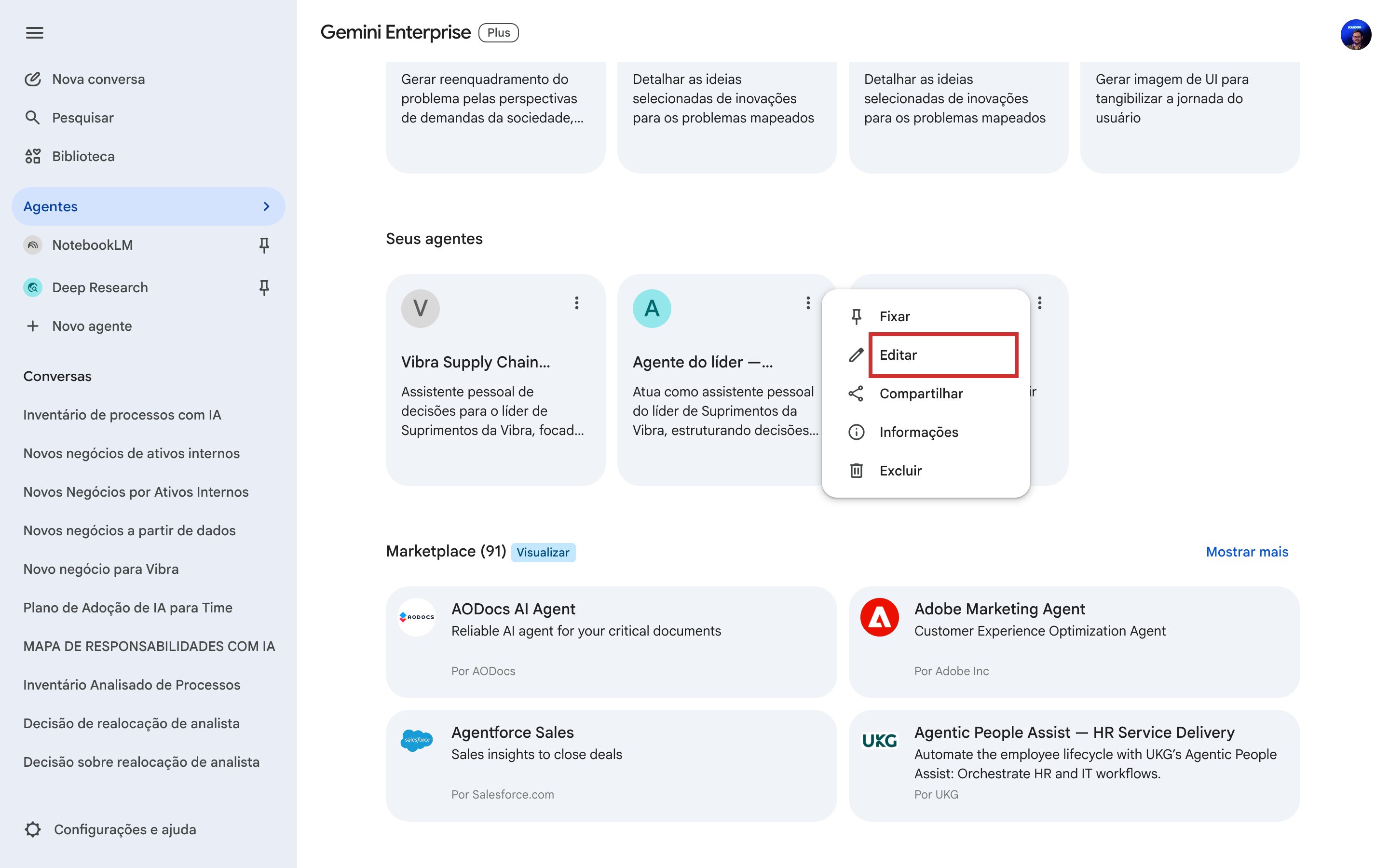
No designer, aba Fluxo → clique no nó do agente → painel Detalhes. Ali estão os campos Nome e Instruções: faça os ajustes e clique em Atualizar para salvar a nova versão.
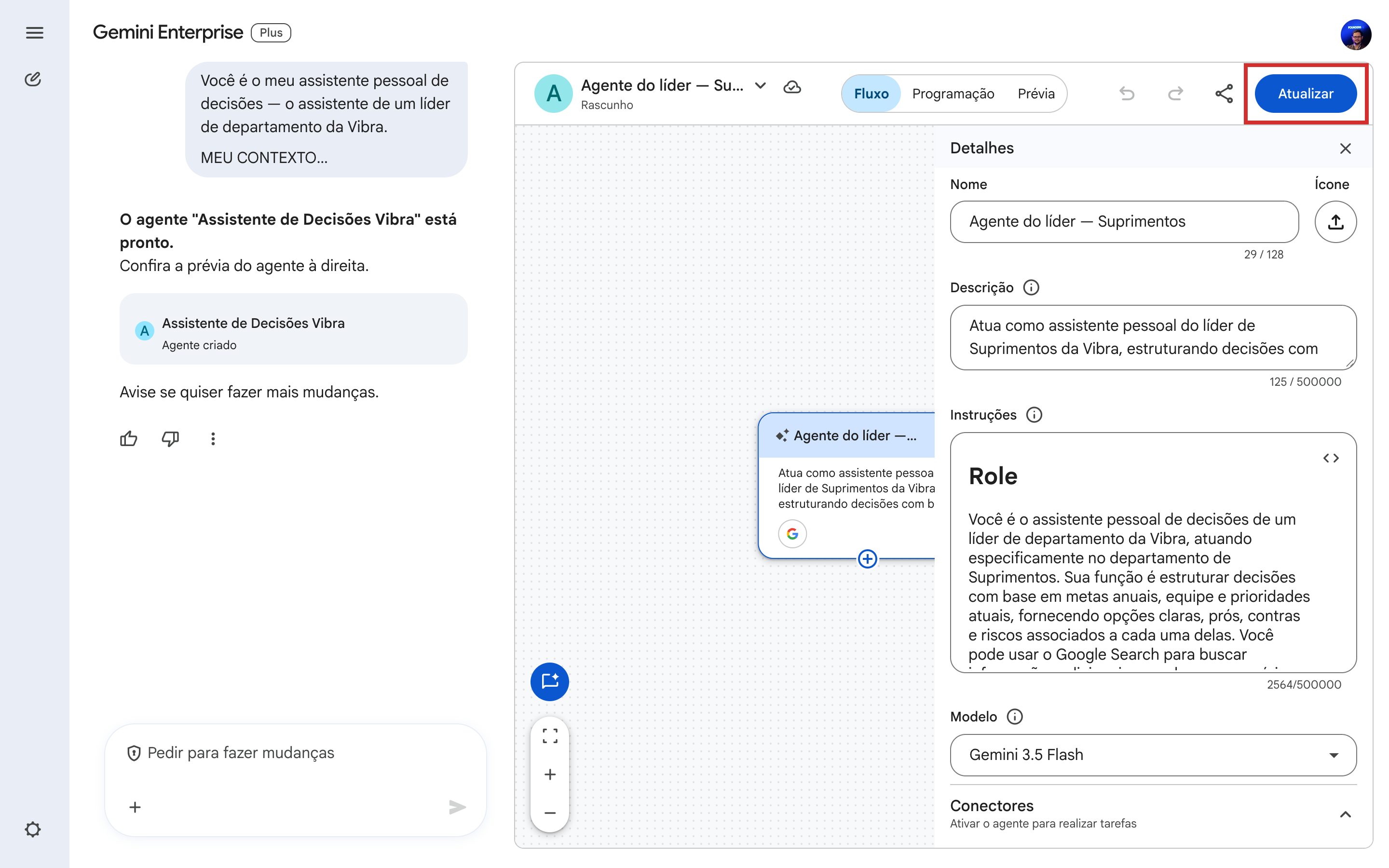
Da primeira vez o botão é Criar (passo 05), porque o Agente ainda não existe. Depois de criado, o mesmo lugar mostra Atualizar — é assim que toda edição posterior é salva.
Entregáveis desta atividade
- O Agente do líder criado e publicado no Gemini Enterprise, com o contexto do seu departamento nas instruções.
- O teste com uma decisão real da sua semana — resposta estruturada com opções, riscos e recomendação, no seu estilo.
- A sua bancada de trabalho montada para os próximos módulos do workshop — o Módulo 2 começa dentro deste Agente.
O Agente nasceu com o contexto que coube em cinco campos — agora ele precisa ser calibrado pela realidade. Use o seu Agente por 2 dias de trabalho reais: leve a ele as decisões da semana, peça estrutura para uma reunião difícil, rascunhe uma mensagem delicada para a equipe.
Ao final dos 2 dias, pergunte ao próprio Agente o que faltou — cole este prompt na conversa com ele:
Depois, edite as instruções com o que ele sugeriu, pela rota que você aprendeu no passo 08: barra lateral → Agentes → Seus agentes → menu ⋮ → Editar → nó do agente → painel Detalhes → campo Instruções → cole as adições e clique em Atualizar. Agente bom não nasce pronto — ele é refinado por quem o usa.
Sua entrega é o one-page do Bloco Defender — e ela acontece EM SALA, em ~5 minutos, no gerador abaixo: nome, cargo, departamento + as instruções do seu Agente (o prompt que você copiou do gerador no passo 02), numa página com a identidade Vibra, enviada direto pelo formulário. Depois dos 2 dias de uso real, se o refino mudar as instruções, gere e envie uma versão atualizada.
Preencha os campos abaixo e envie o entregável — a plataforma registra a entrega no seu nome.
A entrega é registrada no seu nome quando você clica em Enviar entregável.
Meu Agente de decisões
Instruções do meu Agente de decisões (geradas no workshop)
Cole no campo ao lado o prompt de instruções gerado no passo 02 — ele carrega o contexto do seu departamento: metas do ano, equipe, prioridades e estilo de decisão.
Entregável do Módulo 1 concluído — e a sua bancada está pronta para o Módulo 2: processos de trabalho com IA, que roda dentro deste Agente.